Trên internet hiện nay có rất nhiều dịch vụ hỗ trợ tên miền cho DDNS, tuỳ vào dịch vụ mà cách cấu hình sẽ khác nhau cũng như chính sách sử dụng sẽ khác nhau. Bài viết này mình sẽ hướng dẫn cấu hình DDNS Cloudflare cho các bạn đã mua tên miền riêng và sử dụng Cloudflare để quản lý. Các dịch vụ DDNS khác các bạn làm tương tự hoặc gửi yêu cầu cho mình.
I. Chuẩn bị
I.1 Cài phần mềm cần thiết
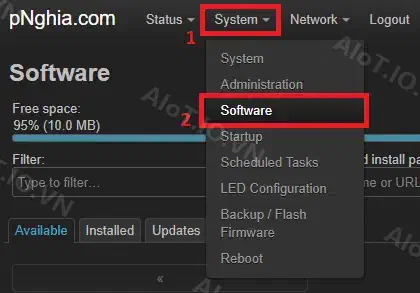
Các phần mềm cần có để sử dụng DDNS: 1.1. Đăng nhập router sau đó vào SYSTEM > SOFTWARE
Screenshot
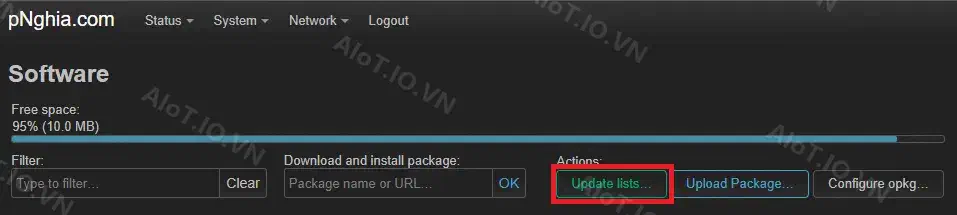
1.2. Nhấn **Update Lists** để cập nhật danh sách phần mềm.
Screenshot
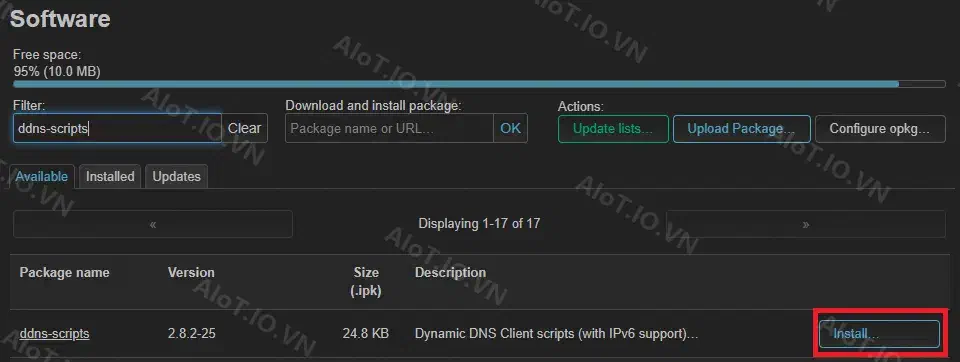
1.3. Lần lượt tìm 2 phần mềm có tên là *ddns-scripts* và *luci-app-ddns* rồi install.
Screenshot
Đối với Cloudflare DDNS, các bạn cần cài thêm phần mềm ddns-scripts-cloudflare
I.1.1 Cấu hình DDNS CloudFlare
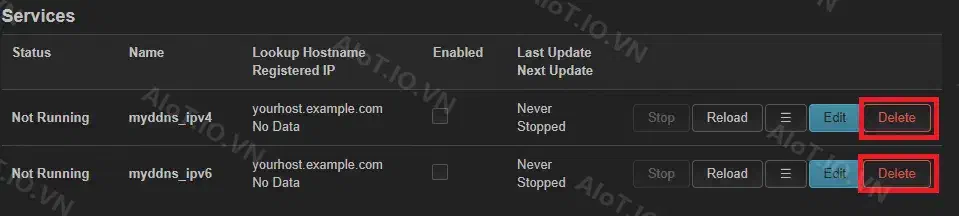
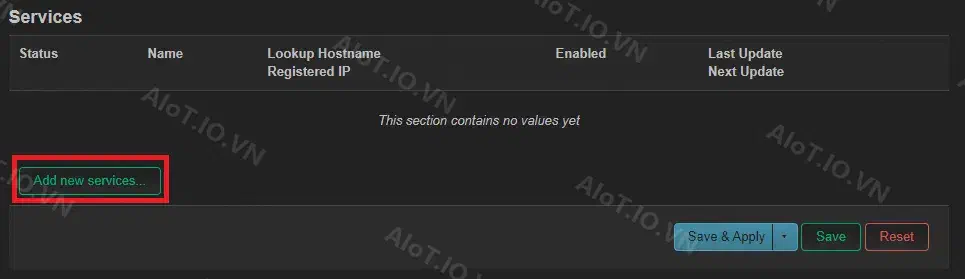
Vào SERVICE > DYNAMIC DNS xoá 2 cái mặc định đi > Nhấn Save & Apply
Screenshot
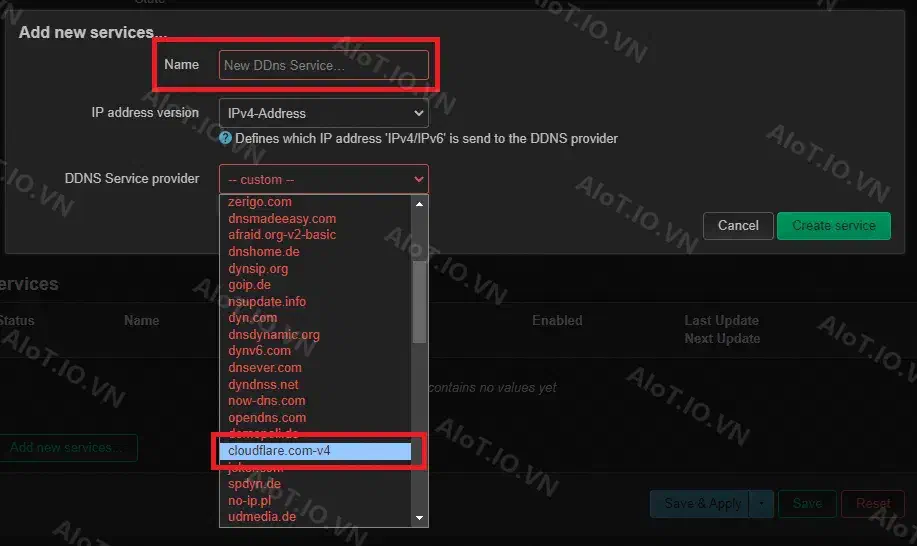
Nhấn Add new service…, một pop-up hiện lên.
Screenshot
2.1. Đặt tên tuỳ ý và chọn **Cloudflare.com-v4** ở mục **DDNS Service provider**.
Screenshot
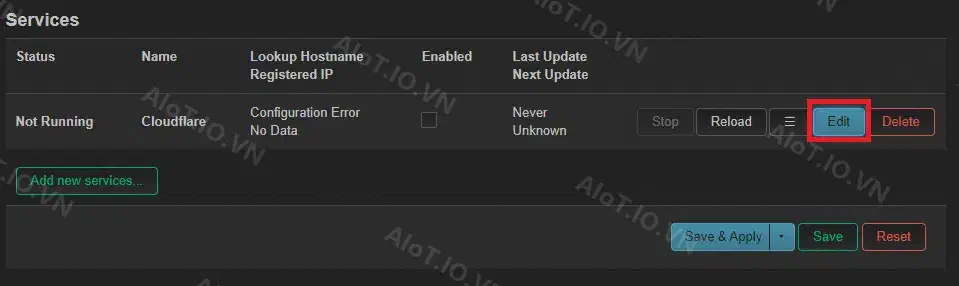
2.2. Nhấn **Create service** (Sau khi tạo, nhấn **Cancel** để đóng pop-up )
Sau khi đóng pop-up, nhấn vào edit để tiến hành sửa cấu hình.
Screenshot
Đối với cloudflare, các bạn get Global API Key theo hướng dẫn ở đây
- Ở tab **Basic Settings**, điền vào các trường bắt buộc theo hướng dẫn sau:
|||
|-|-|
|Lookup Hostname|tutorial.domain.ltd|
|Domain|`tutorial@domain.ltd`|
|Username|là *email* login cloudflare|
|Password|API Key|
|Path to CA-Certificate|`/etc/ssl/certs`|

- Ở tab **Advanced Settings**:
||||
|-|-|-|
|IP address source|chọn **URL**|Nếu router quay PPPoE thì chọn **Network**|
|URL to detect / Network|`https://ifcfg.me/ip`|Nếu **IP address source** là **Network** thì chọn **wan**|
- Nhấn **Save** > **Save & Apply**
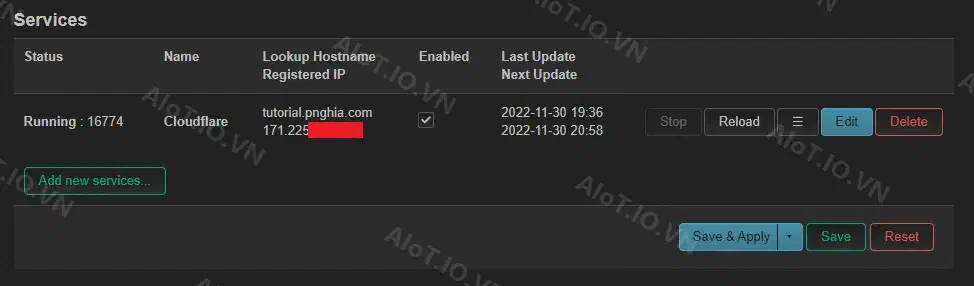
- Nhấn **Reload** để tiến hành update IP.
Để xem kết quả, các bạn vào Edit > tab Log File Viewer > nhấn Read / Reread log file rồi kéo xuống dưới cùng, nếu có dòng Forced update successful - IP: '171.225.xxx.xxx' send là OK.
Khoảng 10 phút, dịch vụ sẽ tự động check IP và update 1 lần



Bình luận & Thảo luận 0
Chia sẻ thắc mắc, phản hồi hoặc kinh nghiệm thực chiến của bạn