
Hướng dẫn kết nối NordVPN và chia VLAN cho đường truyền VPN - tách đường truyền có VPN ra 1 AP riêng. [Phần 2]
MỤC LỤC BÀI VIẾT (Nhấn để xem)
Outdated
Vì đây là cấu hình nâng cao, các bạn phải hiểu biết một chút về các mục trên Menu của OPNsense, mình sẽ không hướng dẫn chi tiết nên các bạn phải tự suy luận một chút nhé 😊.
<< Xem PHẦN 1 - Thêm VLAN và gán VLAN vào Interface.
II. Thiết lập cấu hình NordVPN trên OPNsense.
1. Cấu hình VPN Client (NordVPN, các VPN server hỗ trợ giao thức OpenVPN…)
Vào menu System -> Trust -> Authorities chọn +Add để thêm chứng chỉ mới
Điền thông số theo hướng dẫn
- Descriptive Name: NordVPN_CA
- Method: Import an existing Certificate Authority
- Certificate data: Copy và dán nội dung bên dưới vào
-----BEGIN CERTIFICATE-----
MIIFCjCCAvKgAwIBAgIBATANBgkqhkiG9w0BAQ0FADA5MQswCQYDVQQGEwJQQTEQ
MA4GA1UEChMHTm9yZFZQTjEYMBYGA1UEAxMPTm9yZFZQTiBSb290IENBMB4XDTE2
MDEwMTAwMDAwMFoXDTM1MTIzMTIzNTk1OVowOTELMAkGA1UEBhMCUEExEDAOBgNV
BAoTB05vcmRWUE4xGDAWBgNVBAMTD05vcmRWUE4gUm9vdCBDQTCCAiIwDQYJKoZI
hvcNAQEBBQADggIPADCCAgoCggIBAMkr/BYhyo0F2upsIMXwC6QvkZps3NN2/eQF
kfQIS1gql0aejsKsEnmY0Kaon8uZCTXPsRH1gQNgg5D2gixdd1mJUvV3dE3y9FJr
XMoDkXdCGBodvKJyU6lcfEVF6/UxHcbBguZK9UtRHS9eJYm3rpL/5huQMCppX7kU
eQ8dpCwd3iKITqwd1ZudDqsWaU0vqzC2H55IyaZ/5/TnCk31Q1UP6BksbbuRcwOV
skEDsm6YoWDnn/IIzGOYnFJRzQH5jTz3j1QBvRIuQuBuvUkfhx1FEwhwZigrcxXu
MP+QgM54kezgziJUaZcOM2zF3lvrwMvXDMfNeIoJABv9ljw969xQ8czQCU5lMVmA
37ltv5Ec9U5hZuwk/9QO1Z+d/r6Jx0mlurS8gnCAKJgwa3kyZw6e4FZ8mYL4vpRR
hPdvRTWCMJkeB4yBHyhxUmTRgJHm6YR3D6hcFAc9cQcTEl/I60tMdz33G6m0O42s
Qt/+AR3YCY/RusWVBJB/qNS94EtNtj8iaebCQW1jHAhvGmFILVR9lzD0EzWKHkvy
WEjmUVRgCDd6Ne3eFRNS73gdv/C3l5boYySeu4exkEYVxVRn8DhCxs0MnkMHWFK6
MyzXCCn+JnWFDYPfDKHvpff/kLDobtPBf+Lbch5wQy9quY27xaj0XwLyjOltpiST
LWae/Q4vAgMBAAGjHTAbMAwGA1UdEwQFMAMBAf8wCwYDVR0PBAQDAgEGMA0GCSqG
SIb3DQEBDQUAA4ICAQC9fUL2sZPxIN2mD32VeNySTgZlCEdVmlq471o/bDMP4B8g
nQesFRtXY2ZCjs50Jm73B2LViL9qlREmI6vE5IC8IsRBJSV4ce1WYxyXro5rmVg/
k6a10rlsbK/eg//GHoJxDdXDOokLUSnxt7gk3QKpX6eCdh67p0PuWm/7WUJQxH2S
DxsT9vB/iZriTIEe/ILoOQF0Aqp7AgNCcLcLAmbxXQkXYCCSB35Vp06u+eTWjG0/
pyS5V14stGtw+fA0DJp5ZJV4eqJ5LqxMlYvEZ/qKTEdoCeaXv2QEmN6dVqjDoTAo
k0t5u4YRXzEVCfXAC3ocplNdtCA72wjFJcSbfif4BSC8bDACTXtnPC7nD0VndZLp
+RiNLeiENhk0oTC+UVdSc+n2nJOzkCK0vYu0Ads4JGIB7g8IB3z2t9ICmsWrgnhd
NdcOe15BincrGA8avQ1cWXsfIKEjbrnEuEk9b5jel6NfHtPKoHc9mDpRdNPISeVa
wDBM1mJChneHt59Nh8Gah74+TM1jBsw4fhJPvoc7Atcg740JErb904mZfkIEmojC
VPhBHVQ9LHBAdM8qFI2kRK0IynOmAZhexlP/aT/kpEsEPyaZQlnBn3An1CRz8h0S
PApL8PytggYKeQmRhl499+6jLxcZ2IegLfqq41dzIjwHwTMplg+1pKIOVojpWA==
-----END CERTIFICATE-----
- Certificate Private Key: bỏ trống
- Serial for next certificate: để mặc định
Screenshot
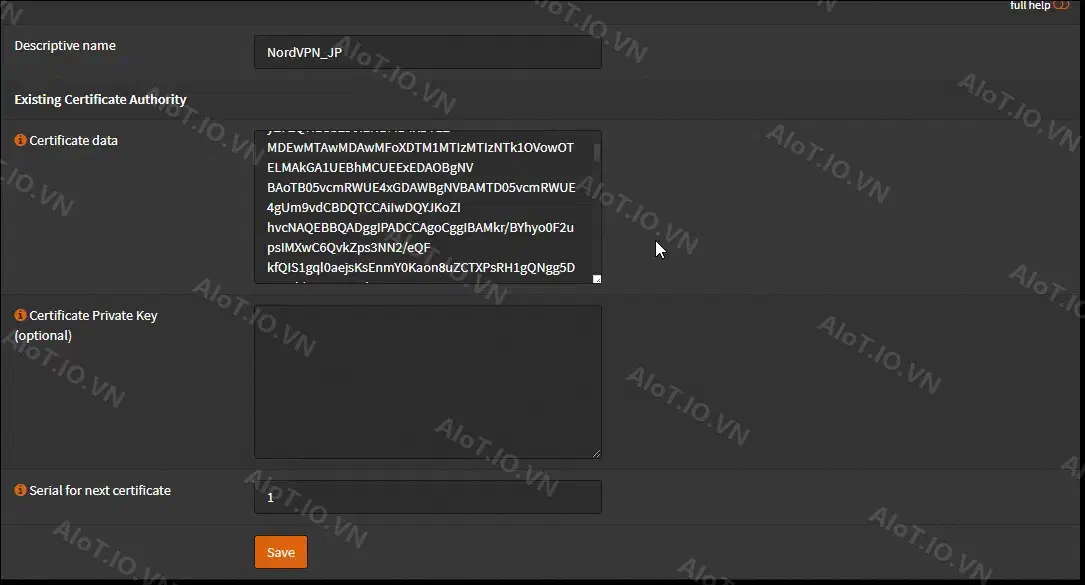
Nhấn SAVE
- Vào VPN -> OpenVPN -> Clients chọn +Add để thêm cấu hình mới.
- Điền các thông số như sau
GENERAL INFORMATION
| MỤC | THÔNG SỐ |
|---|---|
| Disabled | Để mặc định (không check) |
| Description | Mô tả. (Ví dụ: NordVPN_JP) |
| Server mode | Peer to Peer (SSL/TLS) |
| Protocol | UDP4 (có thể dùng TCP4 nếu muốn) |
| Device mode | tun |
| Interface | VPN_LAN |
| Remote server | Host address: vào https://nordvpn.com/servers/tools/ để lấy (vd server VN: vn21.nordvpn.com). Port: 1194 cho UDP và 443 cho TCP |
| Retry DNS resolution | |
| Proxy host or address | Để trống |
| Proxy port | Để trống |
| Proxy Authentication | None |
| Local port | Để trống |
USER AUTHENTICATION SETTINGS
| MỤC | THÔNG SỐ |
|---|---|
| Username/pass | Điền Username và Password tài khoản NordVPN |
| Renegotiate time | Để trống |
CRYPTOGRAPHIC SETTINGS
Mục TLS Authentication:
- Enable authentication of TLS packets: Enabled
- Automatically generate a shared TLS authentication key: Bỏ tick và dán nội dung sau đây vào.
-----BEGIN OpenVPN Static key V1-----
e685bdaf659a25a200e2b9e39e51ff03
0fc72cf1ce07232bd8b2be5e6c670143
f51e937e670eee09d4f2ea5a6e4e6996
5db852c275351b86fc4ca892d78ae002
d6f70d029bd79c4d1c26cf14e9588033
cf639f8a74809f29f72b9d58f9b8f5fe
fc7938eade40e9fed6cb92184abb2cc1
0eb1a296df243b251df0643d53724cdb
5a92a1d6cb817804c4a9319b57d53be5
80815bcfcb2df55018cc83fc43bc7ff8
2d51f9b88364776ee9d12fc85cc7ea5b
9741c4f598c485316db066d52db4540e
212e1518a9bd4828219e24b20d88f598
a196c9de96012090e333519ae18d3509
9427e7b372d348d352dc4c85e18cd4b9
3f8a56ddb2e64eb67adfc9b337157ff4
-----END OpenVPN Static key V1-----
- Peer Certificate Authority: NordVPN_CA;
- Client Certificate: None (Username and Password required);
- Encryption Algorithm: AES-256-CBC;
- Auth Digest Algorithm: SHA512 (512-bit);
- Hardware Crypto: No hardware crypto acceleration;
Screenshot
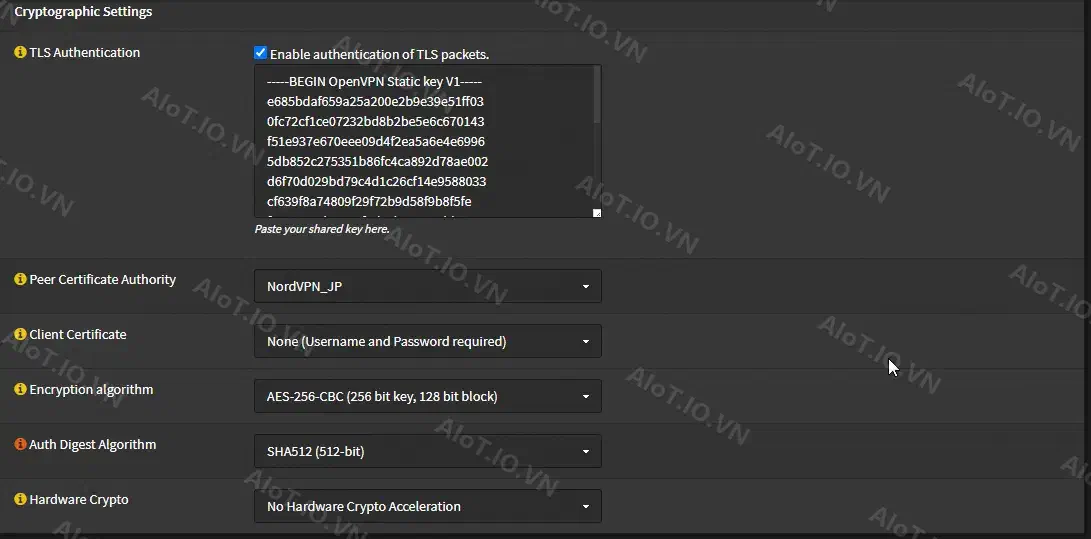
TUNNEL SETTINGS
| - | - |
|---|---|
| IPv4 tunnel network | Để trống |
| IPv6 tunnel network | Để trống |
| IPv4 remote network(s) | Để trống |
| IPv6 remote network(s) | Để trống |
| Limit outgoing bandwidth | Để trống |
| Compression | Enable with adaptive Compression |
| Type-of-service | không check |
| Disable IPv6 | check vào |
| Don’t pull routes | không check |
| Don’t add/remove routes | check vào |
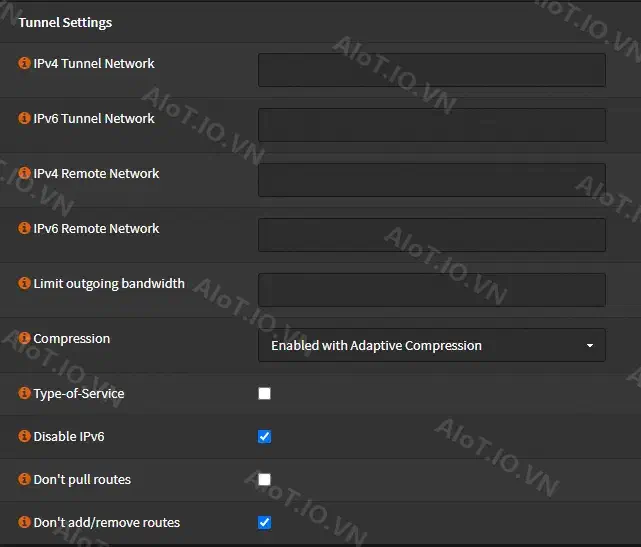
ADVANCED CONFIGURATION
- Advanced: Dán nội dung bên dưới vào.
remote-random;
tun-mtu 1500;
tun-mtu-extra 32;
mssfix 1450;
persist-key;
persist-tun;
reneg-sec 0;
remote-cert-tls server;
- Verbosity level: 3 (recommended) hoặc 1 (default);
Nhấn SAVE
2. Thêm Interface cho VPN.
- Vào Interfaces -> Assignments bấm vào dấu + để thêm. mặc định sẽ là ovpnc1.
- Bấm vào OPTx (vừa mới tạo) để tiến hành chỉnh sửa.
- Click vào Enable Interface và tiến hành chỉnh sửa như sau:
MỤC THÔNG SỐ Description NordVPN (hoặc bất cứ thứ gì bạn muốn) Block private networks bỏ chọn Block bogon networks bỏ chọn IPv4 Configuration Type None IPv6 Configuration Type None MAC address bỏ trống MTU bỏ trống MSS bỏ trống
- Click vào Enable Interface và tiến hành chỉnh sửa như sau:
Không cần thay đổi gì ở DHCP client configuration. Nhấn SAVE.
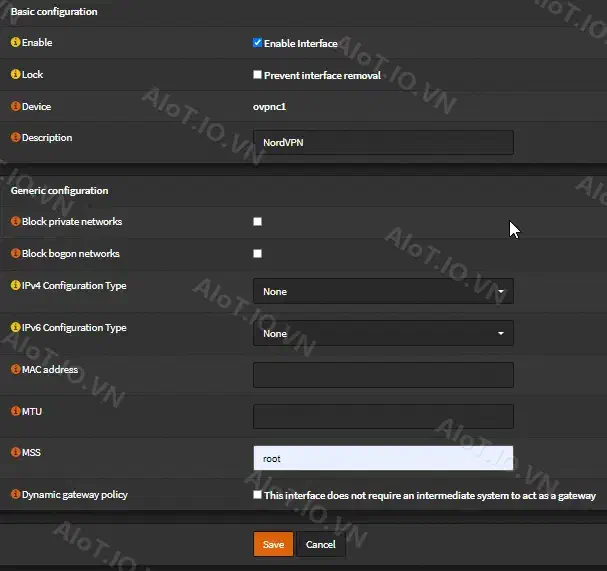
Nhấn Apply changes
Cấu hình tường lửa
Vào Firewall -> NAT -> Outbound, chọn Hybrid outbound NAT rule generation (automatically generated rules are applied after manual rules), click Save and Apply Changes.
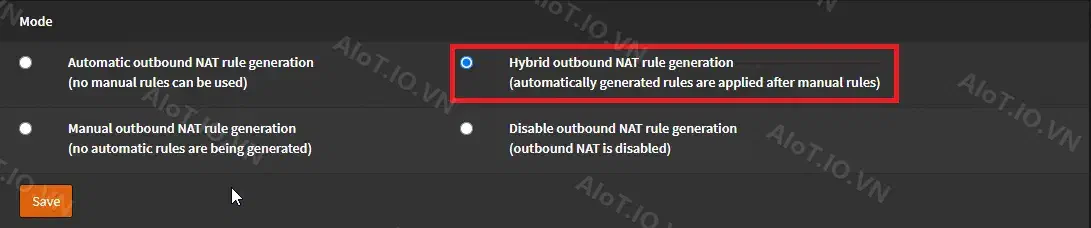
Firewall_Outbound Vào Firewall -> Rules -> VPN_LAN click vào nút edit ở Rule Allow VPN_LAN network . Cuộn xuống mục Advanced features, chọn Gateway là NORDVPN_VPNV4.
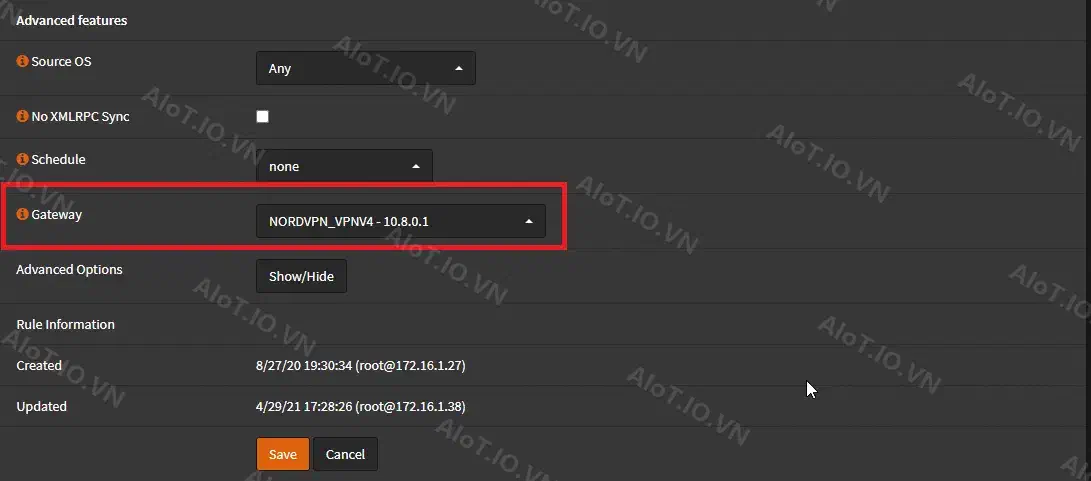
VPN_Gateway
Click Save.
Tạo một Rule mới, click +Add, thay đổi Source thành VPN_LAN net và Destination thành VPN_LAN Address, không thay đổi bất cứ thứ gì khác sau đó nhấn Save và Apply Changes.
Vào System -> Gateways -> Single và thực hiện các thay đổi sau:
- Chỉnh sửa NORDVPN_VPN6 -> click Disabled
- Click SAVE and Apply changes
Bây giờ, vào VPN -> OpenVPN -> Connection Status bạn có thể thấy status chuyển sang trạng thái up là được.

Ở Dashboard các bạn có thể thấy như thế này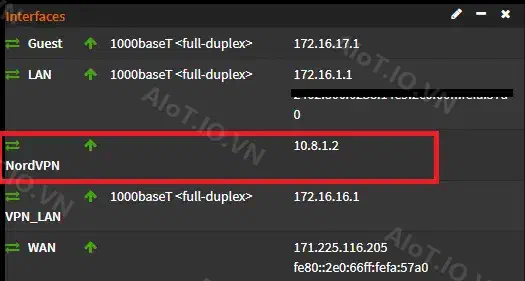
III. Cấu hình trên AP, chia đường truyền có VPN thành 1 mạng Wifi riêng.
- Làm tương tự bài Hướng dẫn cấu hình OpenWRT làm Access Point (AP) và cách thêm VLAN cho GUEST AP
- Chỉ cần chỉnh sửa lại số VLAN mà các bạn đã set cho đường truyền VPN là được,
Chúc các bạn thành công. Mọi thắc mắc vui lòng để lại comment hoặc liên hệ mình.
Bài viết khác dài nên không thể tránh khỏi sai sót, nếu có thiếu bước nào hoặc kẹt ở bước nào xin hãy cho mình biết. cám ơn các bạn rất nhiều.
OPNsense
- Hướng dẫn chuyển hướng mọi truy vấn DNS về OPNsense
- Hướng dẫn kết nối NordVPN và chia VLAN cho đường truyền VPN - tách đường truyền có VPN ra 1 AP riêng. [Phần 1]
- Hướng dẫn kết nối NordVPN và chia VLAN cho đường truyền VPN - tách đường truyền có VPN ra 1 AP riêng. [Phần 2] Đang đọc
- Hướng dẫn cấu hình Captive Portal trên OPNsense
- Thiết lập Tên Miền, DDNS thông qua Cloudflare, lấy chứng chỉ SSL Let's Encrypt, Reveser Proxy
Bình luận & Thảo luận 0
Chia sẻ thắc mắc, phản hồi hoặc kinh nghiệm thực chiến của bạn